HeViPro – Benutzerhandbuch
HeViPro zeigt den aktuellen Zustand einer Heizungsanlage mit Holzofen, Pufferspeicher und Gasheizkessel. Die Anwendung verbindet Livewerte, Tagesbilanz, Diagramme und Benachrichtigungen. Dieses Handbuch erklärt die Bedienung anhand typischer Abläufe. Technische Einrichtung und Wartung stehen im Technischen Handbuch. Das zusätzliche Handbuch zum effizienten Heizen erläutert Raumtemperaturen, Heizkörper, Fußbodenheizung, Nachtabsenkung und Heizkennlinie.
Zu den Abbildungen: Die Grafiken erläutern Aufbau und Bedienwege schematisch mit Beispielwerten.
Inhalt
- In fünf Minuten orientieren
- Systemübersicht lesen
- Wärmefluss verstehen
- Diagramme und Tageswerte nutzen
- Gaszähler, Tarif und Korrekturen
- Benachrichtigungen einrichten
- Grundeinstellungen
- Erscheinungsbild und App-Installation
- Datensicherungen
- Häufige Fragen
Welcher Einstieg passt?
- Zum ersten Mal hier: Mit dem folgenden Rundgang beginnen und anschließend die vier Kacheln lesen.
- Die Heizung soll sparsamer laufen: Die Anzeigen hier kennenlernen; konkrete Einstellungen an Heizkurve und Zeitprogrammen erklärt das Effizienzhandbuch.
- Zählerstand oder Gastarif ändern: Direkt zu Gaszähler, Tarif und Korrekturen.
- Sicherung erstellen oder zurückspielen: Den Ablauf unter Datensicherungen verwenden.
Bezeichnungen wie Einstellungen → Gas bedeuten: zuerst den Zahnradknopf rechts oben öffnen und darin den Bereich Gas suchen. Auf dem Smartphone genügt Antippen; auf dem Computer ist dieselbe Aktion mit einem Mausklick möglich.
In fünf Minuten orientieren
Die Navigation führt zu vier Bereichen:
| Bereich | Wofür er dient |
|---|---|
| Systemübersicht | Aktuelle Temperaturen, Ladezustand, Betriebszustände und Gasbilanz. |
| Speicher | Verlauf der Temperaturen und der Speicherladung. |
| Heizung | Diagramme zu Regelung und Heizkreis. |
| Statistik | Verbrauchsdiagramm, Tageswerte und Gaszählerverlauf. |
Auf schmalen Bildschirmen öffnet ein Tipp auf Heizung oder Statistik zunächst nur das Untermenü. Erst die Auswahl einer Unterseite lädt deren Inhalt. Ein erneuter Tipp auf den Hauptpunkt schließt die Auswahl. Auf dem Desktop stehen sie beim aktiven Menüpunkt darunter; beim Zeigen mit der Maus erscheint außerdem ein schwebendes Untermenü. Rechts oben zeigt Datenstand, von wann der zuletzt verwendete Messpunkt stammt. Die aktuelle Uhrzeit des Geräts ist nicht automatisch der Datenstand.
Der Statusknopf links vom ? öffnet Angaben zur Aktualität von Bus, Brennerkontakt und Wetter. Zusätzlich zeigt er, wie viele Besucher innerhalb der letzten zehn Minuten aktiv waren und wie viele eindeutige Besucher die Anwendung in den letzten 60 Minuten genutzt haben. Ein Besuch wird erst gezählt, wenn die Seite länger als 30 Sekunden geöffnet war. Die Werte aktualisieren sich alle fünf Minuten. Für die Wiedererkennung nutzt HeViPro eine zufällige Kennung im Browser; IP-Adresse, Browserkennung und Bildschirmgröße werden für diese Zählung nicht verwendet.
Erster Rundgang:
- Systemübersicht öffnen und den Datenstand prüfen.
- Ofen, Speicher und Heizkreis in den oberen Kacheln lesen.
- Eine Kachel antippen oder anklicken, um ihre Tagesdetails zu öffnen. Das Fenster kann mit ×, der Escape-Taste oder durch Tippen außerhalb geschlossen werden.
- Die Gasbilanz unter der Visualisierung bei Bedarf über Weitere Gaswerte erweitern.
- Für einen Verlauf Heizung oder Statistik öffnen. Ein Ladezeichen zeigt an, dass ein Diagramm vorbereitet wird; die Navigation bleibt bedienbar.
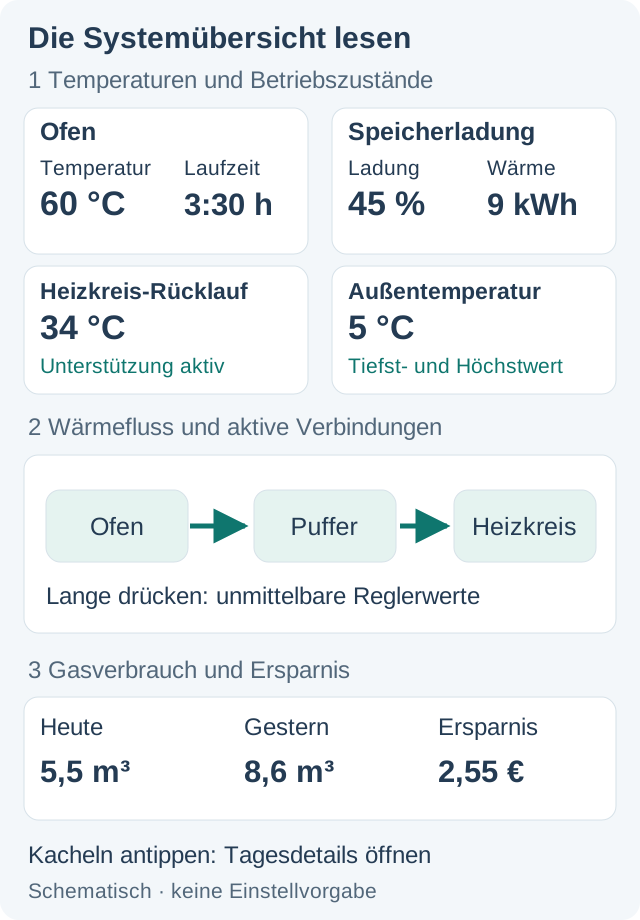
Systemübersicht lesen
Die vier oberen Kacheln
| Kachel | Hauptanzeige | Beim Öffnen zusätzlich |
|---|---|---|
| Ofen | Temperatur, heutige Laufzeit und Status der Ladepumpe. | Warmbetrieb heute, Beginn des aktuellen Laufs, Durchschnittstemperatur sowie getrennt geschätzte Wärme an Puffer und Aufstellraum. |
| Speicherladung | Ladestand in Prozent und gespeicherte Wärme in kWh; darunter ein Fortschrittsbalken. | Geladene und entnommene Wärme, Pumpenlaufzeit sowie niedrigster und höchster Ladestand des Tages. |
| Heizkreis-Rücklauf | Rücklauftemperatur und Zustand der Speicherunterstützung. | Dauer und geschätzte Wärme der Rücklaufanhebung, mittlerer Rücklauf, Brennerlaufzeit und Starts. Bei laufendem Brenner ist die Unterstützung aus. |
| Außentemperatur | Aktueller Wetterwert sowie bisheriges Tagesminimum und -maximum. | Tagesmittel und Uhrzeiten der Extremwerte. |
Die sichtbaren Ofen-, Speicher- und Rücklauftemperaturen sind fortlaufende Mittelwerte der Messpunkte im jeweils eingestellten Zeitfenster. Ofen und Rücklauf besitzen ein gemeinsames Fenster, die beiden Speicherfühler ein eigenes. Die Betriebszustände von Pumpe, Ventil und Brenner zeigen den letzten erfassten Zustand. Übersicht und Visualisierung aktualisieren sich standardmäßig alle vier Sekunden. Wie oft Messwerte gespeichert werden, ist davon unabhängig.
Die drei Fenster stehen unter Einstellungen → Grundeinstellungen → Allgemeine Einstellungen → Darstellung:
| Einstellung | Einheit | Standard |
|---|---|---|
| Ofen und Rücklauf | Sekunden | 4 s, bei 2-s-Erfassung normalerweise drei Messpunkte |
| Speichertemperaturen | Sekunden | 4 s |
| Speicherladung, Prozent und kWh | Minuten | 3 min |
| Trenddreiecke der Kacheln | Sekunden | 20 s |
Der Wert 0 schaltet die jeweilige Mittelung aus: Die Anzeige verwendet dann den neuesten Messwert. Für die Speicherladung werden in diesem Fall die aktuellen Werte des oberen und unteren Temperaturfühlers verwendet. Beim Öffnen der Seite erscheinen zunächst die neuesten Einzelwerte. Ab der ersten automatischen Aktualisierung gelten die eingestellten Zeitfenster. Längere Fenster beruhigen die Anzeige und verzögern sichtbare Änderungen. Sie verändern weder die gespeicherten Messpunkte noch Warnungen oder Ventilentscheidungen. Das Fenster wandert bei jeder Aktualisierung mit; es wird nicht in festen Blöcken gesammelt.
In Modern, Luna und Klassik zeigt ein kleines Dreieck bei Ofentemperatur, Heizkreis-Rücklauf und Speicherladung die Richtung innerhalb des Trendfensters. Der Server vergleicht dafür die ältere und neuere Hälfte der Messwerte im eingestellten Zeitraum. Für die Speicherladung wird das Dreifache dieses Zeitfensters verwendet. Ein Dreieck erscheint erst ab etwa 0,3 °C beziehungsweise 2 Prozentpunkten Unterschied. Kleinere Schwankungen bleiben ohne Zeichen; die niedrigere Ausschaltschwelle verhindert ein Hin- und Herspringen an der Grenze. Der zentrale Cache liefert den Trend beim ersten Seitenaufruf; danach berechnet der Server ihn mit jeder Live-Aktualisierung neu. Das Trendfenster verändert nur die Anzeige; bei 0 s werden die letzten zwei Messpunkte verwendet.
Beispiel: Für den Ofen liegen kurz nacheinander 59,8 °C, 60,2 °C und 60,0 °C vor. Die Kachel zeigt 60,0 °C. Die Erkennung eines Brenner- oder Pumpenwechsels wird dadurch nicht geglättet.
Eine leicht pulsierende gelbe Ofenkachel kennzeichnet eine bestätigte Abkühlwarnung. Sie ist ein Hinweis, den Ofenbetrieb zu prüfen, keine direkte Messung des Feuers. Der Zustand wird aus dem Temperaturverlauf abgeleitet. Ein kalter Ofen unter der eingestellten Betriebsgrenze gilt als aus; Einzelheiten und Voraussetzungen stehen unter Benachrichtigungen.
Einheiten und Tagesgrenzen
| Anzeige | Bedeutung | Beispiel |
|---|---|---|
| °C | Temperatur an einem Fühler beziehungsweise der Wetterwert. | 60 °C beschreibt einen Temperaturzustand. |
| kW | Leistung: Wie schnell Wärme abgegeben wird. | 5 kW über eine Stunde ergeben 5 kWh. |
| kWh | Energiemenge über einen Zeitraum oder im Speicher. | Ein Speicherinhalt von 5 kWh reicht bei 2,5 kW Entnahme rechnerisch zwei Stunden. |
| m³ | Gasvolumen, wie es der Gaszähler zählt. | Zur Umrechnung in kWh verwendet HeViPro die eingestellten Gasfaktoren. |
| % | Anteil an einer Bezugsgröße. | Speicherladung: Anteil an der eingestellten Kapazität; Gas/Holz: Anteil an der modellierten Wärmeerzeugung. |
„Heute“ bezeichnet in Tageswerten und Kacheln den Kalendertag von Mitternacht bis Mitternacht in der Anlagenzeitzone. Der Beginn des Heizungstages, standardmäßig 4 Uhr, hat eine andere Aufgabe: Er bestimmt, ab wann die Ofennutzung für Heiz-Erinnerungen und Tageserfolg berücksichtigt wird. Er verschiebt die Statistik nicht auf einen anderen Tagesbeginn.
Was „ca.“ bedeutet
ca. kennzeichnet eine Schätzung oder Modellrechnung, etwa Speicherwärme, aus Brennerlaufzeit berechnetes Gasvolumen oder einen Vergleichswert der Gasersparnis. Eine erfasste Temperatur, eine eingegebene Zählerablesung und eine gezählte Betriebsdauer sind anders zu lesen. Temperaturen und Betriebszustände werden erfasst; Wärmeinhalt, Gasverbrauch und Ersparnis werden aus den verfügbaren Messwerten berechnet.
Die Speicherladung beruht auf den Temperaturfühlern nahe Boden und Deckel. Für Prozent und kWh werden deren Messungen über das konfigurierte Ladungsfenster gemittelt, standardmäßig drei Minuten; schnelle Schwankungen der Ladestandanzeige werden dadurch gedämpft. HeViPro schätzt dazwischen einen gleichmäßigen Temperaturverlauf. Prozent ist der Anteil der eingestellten Kapazität, kWh die berechnete Wärme. Im Speicherdetail heißt die gesamte berechnete Wärme Gespeicherte Wärme (max.). Davon für den Heizkreis nutzbar ist der Anteil oberhalb der Mindesttemperatur. Er kann 0 kWh betragen, obwohl noch Wärme im Speicher steckt.
Gasbilanz öffnen und erweitern
Die breite Gas-Kachel zeigt Verbrauch heute, Verbrauch gestern und Ersparnis heute. Ein Tipp auf die Kachel öffnet die Tagesbilanz mit Energie, Volumen, Ersparnis, Arbeitspreis und Gas-/Holzanteilen. Weitere Gaswerte ergänzt Verbrauch in kWh, gestrige Ersparnis und die modellierten Anteile von Gas und Holz für heute, gestern sowie die letzten sieben abgeschlossenen Tage. Der heutige Anteil reicht bis zum aktuellen Datenstand und wird minütlich nachgeführt. Der gewählte Aufklappzustand bleibt erhalten. Wenn die zusätzliche Höhe beim nächsten Seitenaufruf nicht auf das Display passt, startet die Kachel eingeklappt.
Die Gasmenge wird aus Brennerlaufzeit und Verbrauchsrate berechnet. Die Verbrauchsrate gibt an, wie viel Gas der Brenner pro Minute benötigt. Geeignete Zählerablesungen gleichen diese Rate mit dem tatsächlichen Verbrauch ab; Mit Tageskorrekturen lassen sich erfasste Tagesverbräuche berichtigen. Gas-kWh bezeichnen die eingesetzte Brennstoffenergie. Eurobeträge verwenden den aktuellen Arbeitspreis, ohne Grundpreis. Für die Gas-/Holzanteile wird die Gasenergie mit dem unter Einstellungen → Grundeinstellungen → Erweiterte Einstellungen → Gas und Kalibrierung eingestellten Kesselwirkungsgrad vermindert. Der Standardwert beträgt 92 %. Die Ofenwärme berücksichtigt getrennt die modellierte Abgabe an Pufferwasser und Aufstellraum. Beide Anteile sind Schätzungen und setzen die konfigurierten Ofenleistungen voraus.
Gas-/Holzanteile richtig einordnen
Die Reihenfolge ist immer Gas / Holz. 65% / 35% bedeutet: Von der für den Zeitraum modellierten Wärme stammen etwa 65 Prozent aus Gas und 35 Prozent aus dem Ofen. Zur Holzseite zählen sowohl die Wärme an das Pufferwasser als auch die direkte Wärme im Aufstellraum. Das ist ein Anteil an der Wärmeerzeugung, nicht an den Heizkosten und nicht am Brennstoffgewicht.
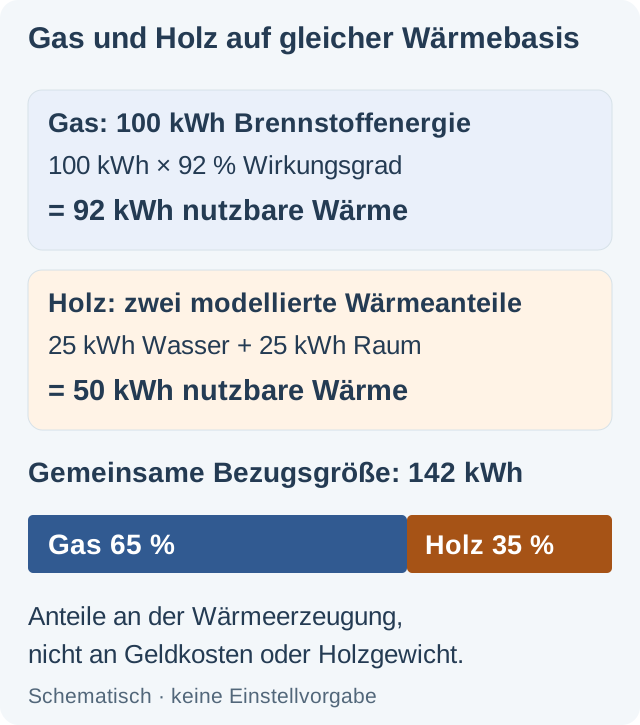
Rechenbeispiel: Aus dem kalibrierten Gasverbrauch ergeben sich 100 kWh Brennstoffenergie. Bei 92 Prozent Kesselwirkungsgrad werden daraus rechnerisch 92 kWh nutzbare Wärme. Der Ofen liefert im Beispiel 25 kWh an Wasser und 25 kWh direkt an den Raum, zusammen 50 kWh. Bezogen auf insgesamt 142 kWh ergibt das gerundet 65% Gas / 35% Holz. Die 23-kW-Nennleistung des Kessels ist für diese Rechnung nicht erforderlich; maßgeblich sind die kalibrierten Verbrauchswerte.
Die Sieben- und 30-Tagesanzeigen umfassen jeweils die abgeschlossenen Kalendertage vor heute. Erst werden deren Energiemengen addiert und daraus die Anteile berechnet. Ein heizintensiver Tag erhält dadurch mehr Gewicht als ein milder Tag. Seit 01.09.2025 auf der Tageswerteseite fasst alle vollständig auswertbaren Tage ab diesem Datum zusammen. Die Anzeige bleibt offen, wenn die notwendige Datenabdeckung fehlt oder überhaupt keine Wärmeerzeugung ermittelt wird. Im Zeitraum erzeugte Pufferwärme kann erst später im Haus genutzt werden; der Anteil beschreibt deshalb keine minutengenaue Deckung des Raumwärmebedarfs.
Eine fehlende Ersparnis erscheint als Strich oder Hinweis, nicht als 0 €. Es können Ofenbetrieb oder ausreichende Messwerte fehlen. Sind keine passenden Vergleichstage vorhanden und ist auch eine Interpolation nicht möglich oder ergibt der Vergleich höchstens 0 € Ersparnis, schätzt HeViPro die Ersparnis aus der berechneten Wärme zur Rücklaufanhebung, sofern der Ofen an diesem Tag länger als zwei Stunden in Betrieb war. Falls einzelne passende Vergleichstage vorliegen, fließt der Tag mit dem höchsten Gasverbrauch zur Hälfte in diese Schätzung ein. Die Regel gilt auch für abgeschlossene Tage. Der heutige Wert gilt nur bis zum letzten Datenstand. Bei einer positiven Vergleichsrechnung dämpfen ähnliche abgeschlossene Ofentage Schwankungen durch einzelne Brennertakte. Diese Glättung betrifft nur die Anzeige und entfällt nach Tagesende.
Die Gasersparnis vergleicht den Verbrauch mit geeigneten abgeschlossenen Tagen ohne Ofenbetrieb. Die Ofenkachel schätzt dagegen Wärme an Puffer und Aufstellraum. Pufferwärme wird erst dann zum Heizkreis geleitet, wenn sie später entnommen wird. Das Ersparnisdetail zeigt zusätzlich die geschätzte Wärme, die der Ofen heute bereits an Räume und Heizkreis abgegeben hat. Diese Nutzwärme ist nicht mit vermiedenen Gas-kWh gleichzusetzen: Gas-kWh bezeichnen die eingesetzte Brennstoffenergie und enthalten auch Kesselverluste. Beim Pori Aqua II sind 5 kW wasserseitige und etwa 5 kW raumseitige Nennleistung angesetzt; die tatsächliche Leistung hängt vom Abbrand ab.
Die Berechnungsgrundlagen und der Plausibilitätsvergleich zwischen Ofenwärme und Gasersparnis sind im Technischen Handbuch beschrieben. Allgemeine Hinweise, wie Heizkörper und Fußbodenheizung Wärme abgeben, stehen im Handbuch zum effizienten Heizen.
Wärmefluss verstehen
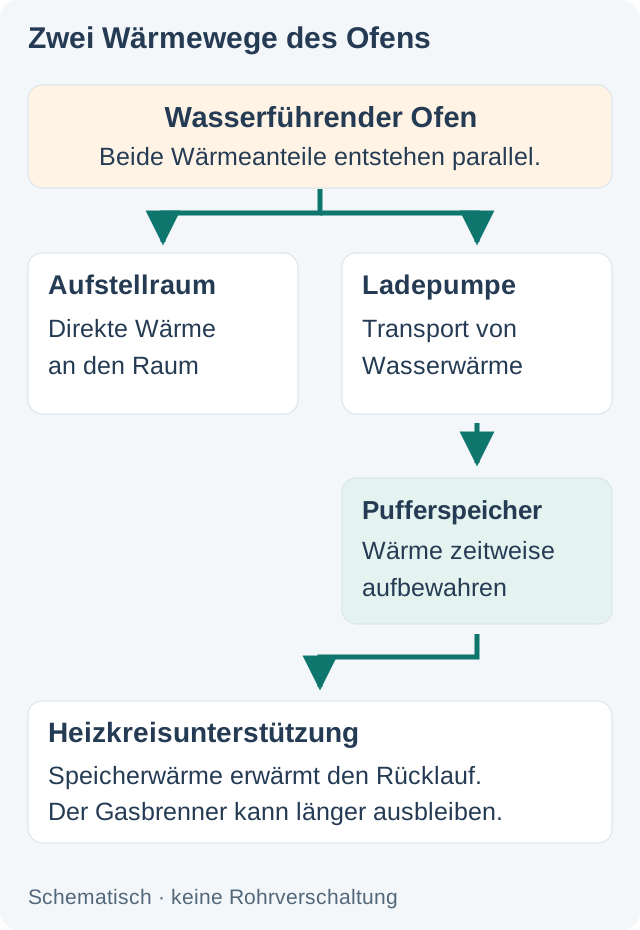
Die Visualisierung zeigt, wie Ofen, Speicher, Heizkreis und Heizkessel zusammenhängen. Rohrfarben helfen bei der Einordnung von kühlerem und wärmerem Wasser. Die hellen Markierungen zeigen Wasserbewegung in aktiven Leitungen. Steht die Ladepumpe, erscheinen links vom Puffer keine Flussmarkierungen; der Heizkreis rechts kann trotzdem weiterlaufen.
Die Darstellung ist eine Zustandsanzeige, kein Bedienfeld für Rohrleitungen. Die Ofen- und Heizkesselbilder stehen für die Geräte. Eine aktive Unterstützung bedeutet, dass Wärme aus dem Speicher den Heizkreis-Rücklauf anhebt. Läuft der Gasbrenner, wird diese Unterstützung abgeschaltet.
Rücklaufanhebung: Wärme aus dem Speicher für die Heizung
Der Heizkreis ist ein geschlossener Wasserkreislauf: Der Wärmeerzeuger erwärmt Wasser und schickt es über den Vorlauf zu den Heizkörpern. Dort gibt es Wärme an die Räume ab. Das abgekühlte Wasser fließt über den Rücklauf zurück. Vorlauf und Rücklauf bezeichnen also die beiden Richtungen des Heizungswassers; mit dem Trinkwasser hat dieser Kreislauf nichts zu tun.
Was geschieht bei der Rücklaufanhebung?
Ein wasserführender Ofen gibt einen Teil seiner Wärme an das Heizungswasser ab. Dieses Wasser lädt den Pufferspeicher. Der Speicher stellt die Wärme zeitversetzt bereit, wenn der Heizkreis sie benötigt.
Ist die Heizkreisunterstützung aktiv, wird Wärme aus dem Speicher in den Heizkreis übertragen und der Rücklauf dadurch erwärmt. Seine Temperatur steigt – sie wird angehoben. Die gespeicherte Ofenwärme unterstützt damit den Heizbetrieb auch dann, wenn der Ofen gerade weniger Wärme liefert.
Ein vereinfachtes Beispiel: Beträgt die Rücklauftemperatur ohne Unterstützung 30 °C und steigt sie durch Speicherwärme auf 40 °C, muss der Gasheizkessel das Heizungswasser um weniger Grad erwärmen, um die erforderliche Vorlauftemperatur zu erreichen. Die genannten Temperaturen dienen nur der Erklärung; die tatsächlichen Werte hängen unter anderem von Außentemperatur, Heizflächen und Wärmebedarf ab.
Die Rücklaufanhebung ist keine zusätzliche Wärmequelle. Sie bringt bereits erzeugte und im Speicher abgelegte Ofenwärme in den Heizkreis ein. Der Gasheizkessel muss dann weniger Wärme ergänzen. Reicht die Speicherwärme nicht aus, deckt der Kessel den verbleibenden Bedarf.
Warum kann das Gas sparen?
Der Heizkessel muss nur die Wärme bereitstellen, die Ofen und Speicher nicht abdecken. Unterstützt gespeicherte Ofenwärme den Heizkreis, kann der Brenner später starten, kürzer laufen oder zeitweise ausbleiben. Für die entsprechend bereitgestellte Wärme wird dann weniger Gas benötigt.
Eine feste Ersparnis pro Stunde Ofenbetrieb gibt es nicht. Sie hängt unter anderem ab von:
- Wärmebedarf des Hauses: Bei mildem Wetter oder bereits warmen Räumen wird weniger Heizwärme benötigt.
- Ladestand des Speichers: Ein hoch geladener Speicher kann weniger zusätzliche Wärme aufnehmen.
- Zeitpunkt der Wärmeabgabe: Ofenwärme kann Gas nur dann ersetzen, wenn sie verfügbar ist, während der Heizkreis Wärme benötigt.
- Betriebsweise des Heizkessels: Regelung, Brennerlaufzeiten und Anlagenverluste beeinflussen den Gasverbrauch.
HeViPro erfasst diese Einflüsse nicht vollständig. Die Gasersparnis wird daher aus dem Verbrauch an vergleichbaren Tagen ohne Ofenbetrieb abgeleitet. Die angezeigten Wärmemengen sind Modellschätzungen. Sie dienen der Orientierung und sind keine direkte Messung der Energie im Brennholz.
Während der Gasbrenner läuft, schaltet HeViPro die Speicherunterstützung ab. Dadurch soll die Kesselpumpe kein warmes Heizungswasser in den Speicher fördern und dessen Temperaturschichtung durchmischen. Den Zustand zeigt die Kachel Heizkreis-Rücklauf an. Bei Brennerbetrieb oder pausierter Entnahme ist die Unterstützung aus.
Mit dem Ofen sinnvoll zuheizen
Ofenwärme kann den Gasverbrauch am ehesten verringern, wenn gleichzeitig Heizwärme benötigt wird und der Speicher noch Wärme aufnehmen kann. Für die Einordnung der Anzeigen und den Betrieb sind folgende Punkte hilfreich:
- Wärmebedarf und Speicherstand berücksichtigen: Bei kalter Witterung und niedrigem Speicherladestand kann Ofenbetrieb besonders nützlich sein. Ein hoher Ladestand bedeutet, dass der Speicher weniger zusätzliche Wärme aufnehmen kann.
- Mit ausreichendem Vorlauf heizen: Es dauert, bis Ofenwärme den Speicher und den Heizkreis erreicht. Die Heiz-Erinnerung kann anhand der erfassten Daten auf möglichen Wärmebedarf hinweisen.
- Herstellerangaben beachten: Nur zugelassene, ausreichend trockene Brennstoffe verwenden. Luftzufuhr, Brennstoffmenge und Nachlegen richten sich nach der Bedienungsanleitung des Ofens. Langes Schwelen bei stark gedrosselter Luft vermeiden.
- Werte im Zusammenhang betrachten: Die Ofentemperatur beschreibt den Ofenbetrieb, der Pumpenstatus den Wärmetransport zum Speicher und der Speicherladestand die dort verfügbare Wärme. Zusammen geben diese Werte Aufschluss darüber, ob Ofenwärme gespeichert oder für die Heizkreisunterstützung genutzt wird.
- Über mehrere Tage vergleichen: Unter Statistik → Tageswerte lassen sich Ofenlaufzeit, Brennerlaufzeit und Gasverbrauch gegenüberstellen. Ein einzelner Tag ist wegen wechselnder Außentemperaturen und des unterschiedlichen Wärmebedarfs nur begrenzt aussagekräftig.
HeViPro steuert weder die Feuerung noch den sicheren Betrieb des Ofens. Maßgeblich sind die Bedienungsanleitung des Herstellers und die örtlichen Vorgaben.
Hinweise zur Abstimmung von Ofenbetrieb, Wärmebedarf und Speicherladung enthält auch das Handbuch zum effizienten Heizen.
Direkte Rohwerte: Die Visualisierung länger gedrückt halten oder länger anklicken. Das erscheinende Fenster benennt die unmittelbar vom Heizungsregler empfangenen Werte verständlich. Mischer- und Systemmeldungswerte, deren Bedeutung vom Reglertyp abhängt, sind als Reglercodes markiert und werden nicht als Schaltzustand gedeutet. Diese Werte können sich geringfügig von den geglätteten Temperaturen in Kacheln und Schema unterscheiden: Das Rohwertfenster zeigt unmittelbar den Regler, die anderen Anzeigen den Mittelwert gespeicherter Messungen. Oben stehen die Empfangszeit des letzten Buspakets mit Sekunden und die seitdem verstrichene Zeit. Zusätzlich erscheinen der entprellte Brennerkontakt und der gelesene Ausgang des Ventil-Übersteuerungsrelais. Aktiv · Ventil gesperrt zeigt die Zwangssperre durch HeViPro. Aus · Resol steuert überlässt die Ventilsteuerung dem Resol-Regler und bedeutet nicht zwingend ein offenes Ventil. Die zusätzlich angezeigten elektrischen Signalwerte dienen der technischen Diagnose; die verständlichen Statusangaben beschreiben ihre Bedeutung für den Betrieb. Ein kurzer Klick öffnet dieses Fenster nicht.
Typischer Heizablauf
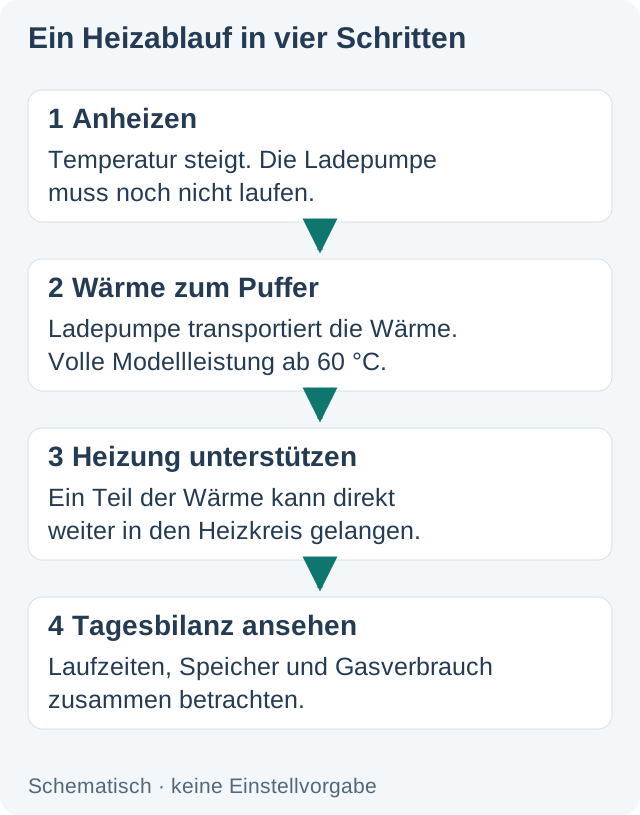
- Vor dem Anheizen: Speicherladung und Rücklauftemperatur auf der Übersicht ansehen. Ein niedriger Speicherwert zeigt freie Aufnahmekapazität; ob Heizwärme benötigt wird, hängt zusätzlich von Räumen und Witterung ab; die konkrete Bedienung des Ofens erfolgt an der Anlage.
- Ofen erwärmt sich: Die Ofentemperatur steigt. Die angezeigte Ofenlaufzeit beginnt ab der eingestellten Betriebstemperatur, standardmäßig 50 °C. Eine kurze Abkühlung beim Start der Ladepumpe ist für sich allein kein Abkühlalarm.
- Ladepumpe läuft: Der Pumpenstatus ist in der Ofenkachel grün. Die wasserseitige Wärmeschätzung beginnt erst oberhalb 58,5 °C und steigt bis zur eingestellten Leistung von standardmäßig 5 kW ab 60 °C. Sie zählt nur bei laufender Pumpe; die getrennte Raumwärmeschätzung benötigt keinen Pumpenlauf. In der Speicherkachel wachsen Ladestand und Wärme nicht zwingend bei jedem einzelnen Messpunkt gleichmäßig.
- Später vergleichen: Unter Statistik → Tageswerte stehen Ofenlaufzeit, Brennerlaufzeit, Gasverbrauch und Ersparnis nebeneinander. Die Bilanz des laufenden Tages ist noch unvollständig.
Entnahme zeitweise pausieren
Die Kachel Heizkreis-Rücklauf öffnen. Im Modern-Theme erscheint bei freigegebenem Zugriff im Detailfenster tagsüber Entnahme pausieren. Während der Nachtabsenkung erscheint Entnahme erzwingen (20 Min.). Diese Aktion hebt die zeitliche Sperre für 20 Minuten auf und kann vorzeitig beendet werden. Der Resol-Regler entscheidet weiterhin anhand der Rücklauftemperatur über das Ventil; ein laufender Brenner sperrt die Entnahme. Die Pause betrifft nur die Speicherunterstützung des Heizkreises. Ihr Ablauf richtet sich nach den Grundeinstellungen. Die Funktion ist nur bei einem Aufruf aus dem freigegebenen Netz verfügbar.
Diagramme und Tageswerte nutzen
Unter Speicher zeigt das Diagramm die Entwicklung der Pufferwerte. Unter Heizung → Regelung und Heizung → Heizkreis stehen die Regelungs- und Heizkreisverläufe. Statistik → Verbrauchsverlauf stellt den längerfristigen Verbrauch dar. Die Pfeile ‹ und › wechseln bei Tagesdiagrammen zum vorherigen beziehungsweise nächsten Tag; Heute kehrt zum aktuellen Tag zurück. Der nächste Tag ist nicht auswählbar, wenn bereits heute angezeigt wird. Die Legende nennt die Messgrößen und ordnet ihnen Farben zu. Ein Antippen eines Legendeneintrags blendet die betreffende Reihe aus oder ein. Ein hoher Ausschlag in einer Temperaturkurve bedeutet zunächst nur eine Temperaturänderung; erst der Vergleich mit Pumpen- und Brennerzustand erklärt den Betriebsablauf.
Beispiel für die Auswertung: Im Diagramm zunächst einen Zeitraum mit steigender Ofentemperatur suchen. Danach prüfen, ob die Ladepumpe in diesem Zeitraum läuft und die Speichertemperaturen steigen. Läuft gleichzeitig die Unterstützung, kann ein Teil der Wärme unmittelbar in den Heizkreis gehen. Dann steigt der Speicher trotz aktiver Ofenheizung möglicherweise nur langsam. Eine Momentaufnahme der Speicherladung allein würde diesen Vorgang nicht erklären. Beim Öffnen zeigt eine Ladeanimation an, dass die Messwerte abgerufen und die Kurven aufgebaut werden.
Tageswerte stellt pro Tag Außentemperatur, Gasverbrauch, Brenner- und Ofenlaufzeit sowie eine mögliche Ersparnis zusammen. Auf dem Desktop ist das eine Tabelle, auf Smartphones sind es kompakte Tageskacheln ohne horizontales Scrollen. Im Modern-Theme führt ein Stiftsymbol – bei freigegebenem Zugriff – zur Korrektur eines Tagesverbrauchs. Es ändert den Tageswert, nicht die gespeicherten Rohmessungen. Korrekturen sollten nur anhand einer nachvollziehbaren Ablesung erfolgen.
Beispiel: An einem kalten Tag lief der Ofen, während der Brenner nur kurz gebraucht wurde. Die Tageswerte können eine geschätzte Ersparnis zeigen, wenn genügend vergleichbare Tage ohne Ofennutzung vorhanden sind. Fehlen diese Tage, bleibt die Ersparnis offen, auch wenn der Speicher geladen wurde.
Speicherverlauf lesen
Speicher zeigt außerhalb des Terminal-Themes den zeitlichen Verlauf von Ofentemperatur, oberer und unterer Speichertemperatur sowie der Speicherladung. Temperaturen werden links in °C abgelesen. Für die gestrichelte Ladekurve gilt die rechte Achse in Prozent. Dezente Hintergrundflächen kennzeichnen die Laufzeiten von Brenner und Ladepumpe über die volle Diagrammhöhe. Ihre senkrechten Kanten zeigen die erfassten Ein- und Ausschaltzeitpunkte. So lässt sich unmittelbar erkennen, ob und wie die Temperaturen auf einen Schaltvorgang reagieren.
Ein Antippen des Diagramms zeigt die Werte am ausgewählten Messzeitpunkt. Am Computer kann dafür der Mauszeiger über die Kurven bewegt werden. Über die Legende lassen sich einzelne Kurven ausblenden, um beispielsweise nur die beiden Speichertemperaturen zu vergleichen. Mit Ganzer Tag, 12 h, 6 h oder 3 h wird in Modern, Apollo, Luna und Klassik der sichtbare Zeitraum gewählt. Original behält seine bisherige Auswahl. Die Zeitachse reicht zunächst vom ersten bis zum letzten vorhandenen Messwert und nutzt dafür die volle Breite. Im Stundenzoom verschieben die Pfeile ← und → den Ausschnitt jeweils um eine Stunde innerhalb des gewählten Tages. Am Tagesrand ist der betreffende Pfeil deaktiviert. Das Verschieben benötigt keinen neuen Datenabruf. Aktualisieren ergänzt neu erfasste Werte ohne erneuten Seitenaufbau.
Die Datumsauswahl und die Pfeile wechseln den angezeigten Kalendertag. Im Modern-Theme bleibt der Inhalt auch auf flachen Querformat-Displays vollständig erreichbar: Reicht die Höhe nicht aus, lässt sich die Seite nach unten scrollen. Längere Unterbrechungen der Datenerfassung erscheinen als Lücken im Verlauf. Eine Lücke bedeutet daher keinen plötzlichen Temperaturabfall.
Regelung, Heizkreis und Verbrauch vergleichen
Die Diagramme unter Heizung werden genauso bedient wie der Speicherverlauf. In Regelung lassen sich Ofen- und Heizkreistemperatur mit Speicherladung und den Betriebsflächen für Brenner, Ladepumpe und Entnahme vergleichen. Heizkreis konzentriert sich auf Rücklauftemperatur, mittlere Speichertemperatur und Ladezustand. Die Flächen lassen sich über die Legende einzeln ausblenden, wenn sich mehrere Betriebsphasen überlagern.
Unter Statistik → Verbrauchsverlauf stehen Außentemperatur, Gasverbrauch und Ofenstunden in drei übereinander angeordneten Teilgrafiken. Jede Teilgrafik hat ihre eigene Einheit; alle verwenden dieselbe Datumsachse. Dadurch lässt sich beispielsweise ein kälterer Tag mit höherem Gasverbrauch erkennen, ohne Kubikmeter, Stunden und Temperaturen auf einer gemeinsamen Zahlenskala vergleichen zu müssen. Die Auswahl 32 Tage, 14 Tage oder 7 Tage begrenzt den betrachteten Zeitraum. Antippen zeigt die zusammengehörigen Tageswerte.
Das Terminal-Theme besitzt eine an DOS angelehnte Diagrammansicht mit eigener Bedienung.
Im Verbrauchsverlauf schaltet Getrennt / Gemeinsam die Darstellungsart ohne erneuten Datenabruf um. Gemeinsam zeigt die Originalwerte auf einer gemeinsamen Zahlenskala. Die Außentemperatur erscheint als weich verlaufende Linie; Gasverbrauch und Ofenzeit als halbtransparente, bis zur Nulllinie gefüllte Kurven. Die Einheiten °C, m³ und Stunden stehen in der Legende. Ein Antippen zeigt die erfassten Tageswerte. Getrennt zeigt die Teilgrafiken mit eigenen Achsen. Die Kurven dienen dem Vergleich der Verläufe; die Berechnung der Gasersparnis wird davon unabhängig in den Tageswerten ausgewiesen.
Gaszähler, Tarif und Korrekturen
Gastarif pflegen
Einstellungen → Gas → Arbeitspreis öffnen und den aktuellen Preis in ct/kWh einschließlich Mehrwertsteuer eingeben. Der Grundpreis gehört nicht in dieses Feld. Die Eingabe erfolgt auch in Klassik und Terminal in Euro-Cent; nur angezeigte Geldbeträge dieser Themes werden in DM umgerechnet. Eine Tarifänderung ist aus dem freigegebenen Netz möglich.
Gaszählerstand eintragen
- Am Gaszähler den gesamten Zählerstand in m³ ablesen, nicht den Verbrauch seit der letzten Ablesung. Die Nachkommastellen anhand der Beschriftung des eigenen Zählers erkennen; Farben und Anordnung können unterschiedlich sein.
- Zeitnah Einstellungen → Gas → Gaszählerstand jetzt ablesen öffnen. Ohne Tausendertrennzeichen eingeben, beispielsweise
12345,678; das Eingabefeld des Geräts kann stattdessen einen Dezimalpunkt verwenden. - Speichern wählen. HeViPro speichert die aktuelle Uhrzeit als Ablesezeit. Eine Stunden zuvor notierte Ablesung sollte daher nicht als gerade abgelesener Wert erfasst werden.
- Nach erfolgreichem Speichern schließt sich der Einstellungsdialog und die Ansicht Statistik → Gaszähler öffnet sich. Den neuen Eintrag dort kontrollieren.
- Weitere Ablesungen nach ausreichend Brennerbetrieb eintragen. Mehrere Brennerzyklen zwischen den Einträgen sind hilfreicher als viele unmittelbar aufeinanderfolgende Ablesungen.
In der Gaszähleransicht steht außerdem ein theoretischer aktueller Zählerstand. Er wird aus der letzten gültigen Ablesung und dem seitdem berechneten Verbrauch fortgeschrieben. Eine neue Ablesung verbessert die Vergleichsgrundlage; sie ist keine automatische Messung des Zählers.
Bei jeder Ablesung zeigt der Verlauf den damals geschätzten Stand und die Abweichung zum echten Zählerstand, sofern eine Vergleichsschätzung vorliegt. Beim aktuellen theoretischen Stand erscheint aus den gespeicherten Abweichungen ein ±-Wert. Er beschreibt die typische Schätzabweichung und wächst mit den Brennerminuten seit der letzten Ablesung. Alle brauchbaren historischen Vergleiche werden dafür auf ihre Brennerlaufzeit bezogen; nach Brennerlaufzeit gewichtet. Zusätzlich erscheint die relative Unsicherheit in Prozent des seit der Ablesung hochgerechneten Verbrauchs. Sie bezieht sich nicht auf den gesamten Zählerstand und ist kein garantierter Fehlerbereich. Der geschätzte Zählerstand, die Brennerlaufzeit seit der letzten Ablesung und die Unsicherheit werden jede Minute mit der Serverberechnung abgeglichen. In Modern zählt die Anzeige bei laufendem Brenner dazwischen mit der kalibrierten Flussrate weiter. Im Ableseverlauf steht die vor der Ablesung erwartete prozentuale Abweichung separat von der tatsächlichen Abweichung in m³ und Prozent. Beide Prozentangaben beziehen sich auf den geschätzten Verbrauch im Ableseintervall. Unter dem abgelesenen Stand zeigt die Karte drei Kennzahlen: Schätzung, Abweichung und Unsicherheit.
Beispiel: Eine Abweichung von 0,5 m³ nach 30 Brennerminuten entspricht einer typischen Fehlerrate von rund 0,0167 m³ je Brennerminute. Ist dies der einzige Vergleich, ergibt sich nach 15 Brennerminuten eine Unsicherheit von ± 0,25 m³, nach 60 Minuten von ± 1,00 m³. Bei mehreren Vergleichen berechnet HeViPro daraus eine gemeinsame typische Fehlerrate. Vergleiche mit längerer Brennerlaufzeit erhalten mehr Gewicht.
In der Kachel mit dem berechneten Zählerstand steht zusätzlich die aufsummierte Brennerlaufzeit seit der letzten echten Ablesung. Sie zählt die für die Gasberechnung berücksichtigte Brennerlaufzeit; bei veralteten Messdaten reicht sie nur bis zum letzten bekannten Messpunkt.
Für den automatischen Abgleich, die sogenannte Kalibrierung, sind mindestens zwei geeignete Ablesungen mit ausreichend Brennerbetrieb dazwischen erforderlich. Der Gaszähler muss ausschließlich den Heizkessel erfassen. Eine versehentlich eingetragene Ablesung kann im Modern-Theme in der Gaszähleransicht als Fehleingabe markiert und später wieder verwendet werden; der Originaleintrag bleibt erhalten. Ablesung und Korrektur sind nur aus dem freigegebenen Netz bedienbar.
Beispiel für eine Abweichung: Bei der nächsten Ablesung steht der echte Zähler auf 12.350,000 m³, während HeViPro für genau diesen Zeitpunkt 12.349,800 m³ erwartet hat. Die Abweichung beträgt +0,200 m³: Der echte Verbrauch war etwas höher als geschätzt. Ein Minuszeichen würde bedeuten, dass HeViPro zu viel Verbrauch erwartet hat. Ein theoretischer Wert von heute darf nicht mit einer alten Ablesung verglichen werden, ohne den zwischenzeitlichen Verbrauch zu berücksichtigen.
Eine Tageskorrektur in Statistik → Tageswerte und eine echte Zählerablesung haben verschiedene Aufgaben. Die Tageskorrektur berichtigt einen Tageswert; die Ablesungen dienen der laufenden Verbrauchskalibrierung. Eine fehlerhafte Zählerablesung wird deshalb im Ableseverlauf als Fehleingabe markiert, statt über einen Tageswert „ausgeglichen“ zu werden.
Benachrichtigungen einrichten
Unter Einstellungen → Benachrichtigungen lassen sich die Arten einzeln auswählen:
| Art | Wann sie nützlich ist |
|---|---|
| Ofen kühlt ab | Meldet eine bestätigte Abkühlung nach einer langen Warmphase. Nachheizen kann eine noch nicht zugestellte Meldung unterdrücken. |
| Gasersparnis | Meldet einen erreichten Tageserfolg. |
| Erinnerung ans Anheizen | Erscheint nur, wenn die Wetter- und Vergleichsdaten eine lohnende Nutzung erwarten lassen und die Außentemperatur niedrig genug ist. |
Einrichten und prüfen:
- Die Anwendung über ihre HTTPS-Adresse öffnen; auf iPhone oder iPad die installierte Web-App verwenden.
- Einstellungen → Benachrichtigungen öffnen und die gewünschten Arten auswählen.
- Auswahl aktivieren wählen und die Berechtigungsfrage des Browsers zulassen. Die Auswahl gilt für dieses Gerät beziehungsweise dieses Browserprofil.
- Testnachricht an dieses Gerät senden wählen. Auch im Benachrichtigungsbereich des Betriebssystems nachsehen, wenn kein Banner erscheint.
- Die Rückfrage erst mit Ja beantworten, wenn die Nachricht tatsächlich sichtbar war. Nein startet die erneute Einrichtung für dieses Gerät.
Für Benachrichtigungen sind zwei Freigaben erforderlich: Der Browser muss Nachrichten erlauben und das Gerät muss bei HeViPro für den Nachrichtendienst angemeldet sein. Ohne Abo weist eine Sprechblase beim Öffnen der Anwendung auf die Funktion hin. Auf iPhone oder iPad muss die HTTPS-Seite als App zum Home-Bildschirm hinzugefügt und von dort geöffnet werden. Der HeViPro-Server prüft die Anmeldung des Geräts; die Webseite muss für den Versand nicht offen bleiben. Die Zustellung hängt zusätzlich vom Push-Dienst und den Geräteeinstellungen ab. Alle ausschalten deaktiviert die Auswahl auf diesem Gerät. Standardmäßig muss der Ofen zuvor mindestens 20 Minuten über 50 °C gewesen sein. Eine Warnung entsteht, wenn er danach mindestens 20 Sekunden bei höchstens 59 °C bleibt.
Testnachricht an dieses Gerät senden schickt eine Nachricht über denselben Push-Weg wie eine echte Meldung. Danach fragt HeViPro, ob sie erschienen ist. Ja beendet den Test. Nein richtet nur das Abo dieses Geräts neu ein; andere Geräte bleiben unberührt. Die drei Nachrichtenarten werden dabei wieder aktiviert. Eine vom Browser gesperrte Berechtigung kann die Webseite nicht selbst zurücksetzen. In diesem Fall die Website-Berechtigung im Browser und gegebenenfalls die Erlaubnis der installierten App in den Geräteeinstellungen prüfen.
Grundeinstellungen
Die Anlagenparameter öffnen sich über Einstellungen → Grundeinstellungen. Die Seite enthält Allgemeine Einstellungen und Erweiterte Einstellungen, jeweils nach Themen geordnet. Der Zugriff auf diese Seite sowie das Lesen und Speichern der Werte sind auf das freigegebene Heimnetz beschränkt.
Für eine Änderung zuerst die passende Rubrik öffnen und den aktuellen Wert sowie seine Erklärung lesen. Nur die benötigten Felder ändern und unten Änderungen speichern wählen. Die Meldung Änderungen gespeichert. bestätigt die Übernahme. Bei einer Fehlermeldung den genannten Wert korrigieren; bloßes Eintragen ohne Speichern verändert die Anlage nicht. Der angezeigte Standard ist ein Ausgangswert, kein automatisch für jedes Gebäude passender Sollwert. Unter jedem Feld stehen Zweck und Standardwert. Uhrzeitfelder öffnen den Zeitwähler des Geräts.
Der Heizkreis- und Nachtabsenkungsplan zeigt für jeden Wochentag den Zeitraum der freigegebenen Heizkreisunterstützung. Anfang und Ende lassen sich mit den Zeitfeldern oder durch Ziehen der Balkenränder ändern. Außerhalb dieses Fensters ist die Speicherunterstützung gesperrt. Ob die eigentliche Raumheizung nachts abgesenkt wird, entscheidet der Heizungsregler. Brennerbetrieb und Entnahmepause haben bei der Unterstützung Vorrang.
Dieser Plan steuert die Speicherunterstützung in HeViPro. Er ist nicht mit der Nachtabsenkung des Heizungsreglers gleichzusetzen. Allgemeine Hinweise zur Nachtabsenkung und zum Einstellen der Heizkennlinie stehen im Handbuch zum effizienten Heizen.
Die Grundeinstellungen und übrigen Einträge des Einstellungsmenüs bleiben in allen Themes erreichbar. Bedienflächen zum Korrigieren von Tageswerten, Ändern des Zählerverlaufs oder Pausieren der Entnahme erscheinen außerhalb des Einstellungsmenüs nur im Theme Modern.
Erscheinungsbild und App-Installation
Einstellungen → Erscheinungsbild bietet Modern, Original, Luna, Klassik, Terminal und Apollo. Apollo orientiert sich an Apollo-Instrumententafeln. Temperaturen, Speicherladung, Laufzeiten und Gaswerte erscheinen auf Walzenzählwerken. Die Tafel ist schon während des Ladens mit echten, dunkel beleuchteten Null-Zählwerken sichtbar. Nach dem vollständigen Seitenaufbau und dem ersten Livepaket fahren die Walzen gemeinsam auf die aktuellen Werte hoch. Die hinterste Walze bewegt sich mit jedem Zählschritt; die vorderen Stellen werden nur bei einem Übertrag mitgenommen. Zum Ende hin laufen sie langsamer aus. Die Beleuchtung schaltet sich weich ein. Auf unterstützten Smartphones ist bei Zählschritten ein sehr kurzer Vibrationsimpuls spürbar. Bei schnell laufenden Walzen ist die Anzahl der Impulse begrenzt. Die Meldefelder zeigen die Ladepumpe im Betrieb grün und im Stillstand rot, den Brenner im Betrieb rot und im Stillstand grün. Das Ventil zeigt Speicher grün, Heizkreis gelb und eine über die Oberfläche gesperrte Entnahme rot an. Die Diagramme sind wie Kurvenschreiber gestaltet. In Modern lässt sich das Hell-/Dunkelschema direkt in derselben Zeile mit dem Sonnen-/Mondschalter ändern. Eine manuelle Auswahl bleibt erhalten; ohne Auswahl folgt die Oberfläche der Geräteeinstellung. Luna und Klassik haben einen eigenen PDA-Modus. Terminal emuliert eine DOS-Oberfläche mit 80 × 25 Zeichen, Funktionstasten und VGA-artigen Diagrammen. Das Fragezeichen öffnet das Handbuch im DOS-Lesefenster. Luna und Klassik bilden selbst das Anwendungsfenster mit Titelleiste und Rahmen. In Terminal wählen die Pfeiltasten eine Zeile, Bild auf und Bild ab wechseln die Listenseite. Enter öffnet die angebotene Korrektur. In der Systemübersicht öffnen F6 und F8 die Rohwerte und den Betriebsstatus. Im Heimnetz schaltet F7 die Entnahmepause um. Grundeinstellungen und neue Gaszählerablesungen sind in Modern verfügbar.
In Apollo beginnt jede reguläre Walzenbewegung beim zuvor angezeigten Zahlenwert. Der neu empfangene Wert wird im Browser gemerkt, und die Walze erreicht ihn im Laufe des Live-Intervalls. Bei einem Aktualisierungstakt von vier Sekunden füllt der Lauf etwa diese vier Sekunden aus. Kommt währenddessen ein weiterer Wert, wird er vorgemerkt. Bei gleicher Drehrichtung kann die Walze ohne Halt weiterlaufen. Aus dem Stillstand beschleunigt sie weich; ohne weiteren Zielwert bremst sie vor dem Anhalten ab. Die Statusleuchten, Rohwerte und Berechnungen verwenden weiterhin den aktuellen Datenstand. Bei reduzierter Bewegung erscheinen die Werte ohne Walzenlauf.
Über App installieren beziehungsweise Einstellungen → Als App installieren kann HeViPro auf geeigneten Geräten vom Startbildschirm gestartet werden. Voraussetzung ist ein erreichbarer HTTPS-Aufruf mit gültigem Zertifikat. Auf iOS erfolgt der Schritt über das Teilen-Menü des Browsers und Zum Home-Bildschirm. Eine Installation verändert keine Anlagenkonfiguration.
Auf einem Desktop-Rechner bietet die installierte Web-App zusätzlich Einstellungen → Kompaktanzeige. Dort wird zwischen Modern und Apollo gewählt. Öffnen zeigt Ofentemperatur, heutige Ofenlaufzeit, Speicherladung, Heizkreis-Rücklauftemperatur sowie die Zustände von Ventil, Brenner und Ladepumpe in einem kleinen Fenster. Mit App installieren wird diese Anzeige aus dem getrennten Bereich /mini/ als zweite, eigenständige Web-App eingerichtet. Sie erhält einen eigenen Eintrag im Startmenü und bleibt unabhängig vom HeViPro-Hauptfenster geöffnet. Werte und Statusfelder passen sich ohne Scrollbalken an die gewählte Fenstergröße an. In unterstützten Chromium-Browsern öffnet der Zielscheibenknopf eine stets sichtbare Vordergrundanzeige. Die eigenständige Kompakt-App muß dafür geöffnet bleiben; das normale HeViPro-Fenster kann geschlossen werden. Die Kompaktanzeige dient nur der Beobachtung und enthält keine Anlagensteuerung.
Übergänge und Rückmeldungen im Modern-Theme
Dialoge und Untermenüs öffnen und schließen mit einem kurzen Übergang. Geänderte Messwerte erscheinen mit einer sanften Ziffernbewegung. Bei aktivierter Geräteoption für reduzierte Bewegung erfolgt der Wechsel unmittelbar. Die Animationen beeinflussen weder die Berechnung noch die Häufigkeit der Datenaktualisierung.
Laden und App-Start
Dezente Glasschimmer zeigen das erste Laden von Messwerten und Diagrammen sowie längere Speicher- und Prüfvorgänge an. Bei schnellen Antworten entfällt die zusätzliche Warteanzeige; automatische Messwertaktualisierungen wiederholen den Erstladeeffekt nicht. Die Geräteoption für reduzierte Bewegung wird berücksichtigt.
Beim Start einer installierten Web-App erzeugt das Betriebssystem den ersten Startbildschirm aus App-Symbol und Manifestfarben. Danach übernimmt die HeViPro-Oberfläche mit einem kurzen Markenübergang. Die Bedienung und das Datenladen werden dafür nicht verzögert.
Datensicherungen
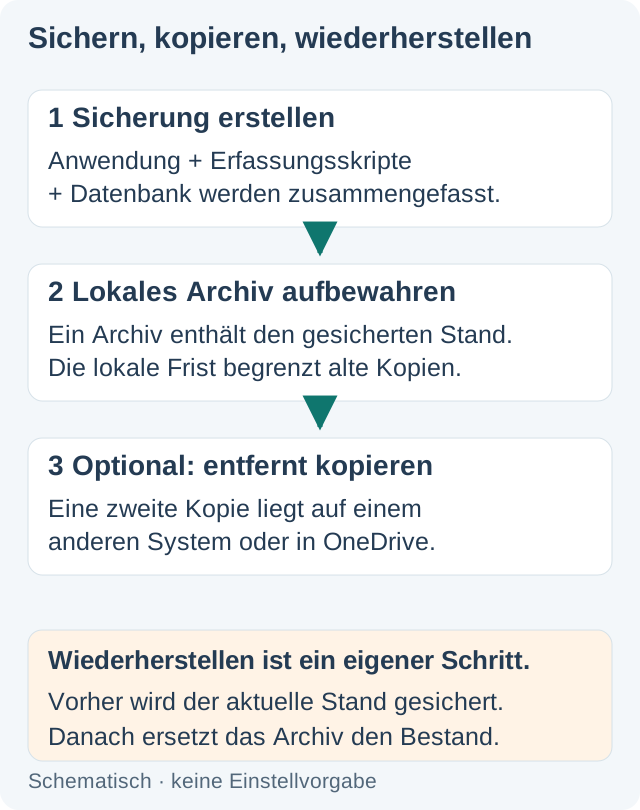
Eine Sicherung bewahrt die Anwendung zusammen mit ihren Messdaten, Einstellungen und Abonnements. Sie ist hilfreich bei einer defekten Speicherkarte, einem fehlgeschlagenen Update oder einem versehentlich geänderten Datenbestand. Die Sicherung ersetzt kein vollständiges Abbild des Linux-Betriebssystems. Die Wiederherstellung auf einem neuen Gerät wird im Technischen Handbuch beschrieben.
Tägliche Sicherung einrichten
- Einstellungen → Grundeinstellungen → Erweiterte Einstellungen → Datensicherung: Zeitplan öffnen.
- Tägliche Sicherung aktivieren und die gewünschte Uhrzeit wählen. Maßgeblich ist die Anlagenzeitzone. Während einer normalen Sicherung kann die Anwendung weiterlaufen.
- Das lokale Sicherungsverzeichnis und die Aufbewahrung festlegen. Standardmäßig werden Archive in
/var/www/backup/heviproabgelegt und 14 Tage aufbewahrt. Das Verzeichnis liegt auf dem HeViPro-Rechner, nicht auf dem Smartphone. - Änderungen speichern wählen. Der Dienst prüft den Zeitplan minütlich; bei ausgeschaltetem Rechner kann er zur vorgesehenen Zeit keine Sicherung erstellen und holt den Termin nach dem Start nach.
- Im Bereich Sicherungsarchive einmal Jetzt sichern auslösen und nach Abschluss Aktualisieren wählen. Ein neues Archiv und die Erfolgsmeldung bestätigen den ersten Lauf.
Die Aufbewahrungsfrist entfernt ältere, automatisch erstellte Archive der eigenen Anlage. Sie begrenzt nicht die Größe eines einzelnen Archivs. Importierte und fremde Archive bleiben erhalten. Das neu erstellte Archiv wird bei der Bereinigung nicht gelöscht.
Eine zweite Kopie auf einem anderen System
Ein lokales Archiv auf derselben Speicherkarte schützt nicht gegen deren vollständigen Ausfall. Unter Datensicherung: Replikation lässt sich deshalb zusätzlich ein entferntes Ziel einrichten. Das Verfahren aus der Auswahlliste wählen; anschließend erscheinen nur die dafür passenden Felder. Die entfernte Aufbewahrung ist unabhängig von der lokalen und beträgt standardmäßig 30 Tage.
Für FTP oder SSH-Ziele werden Zugang und Zielordner benötigt. Bei OneDrive zunächst das Verfahren und die Microsoft-Anwendungs-ID speichern, dann Sicherungsarchive → OneDrive verbinden öffnen. Der dort angezeigte Code wird auf der verlinkten Microsoft-Seite eingegeben. Die einmalige Einrichtung der Microsoft-Anwendung und die SSH-Hostprüfung sind administrative Aufgaben; die Konfigurationsanleitung beschreibt sie.
Erst eine erfolgreich übertragene Sicherung bestätigt, dass das entfernte Ziel funktioniert. Eine erfolgreiche lokale Sicherung allein beweist dies nicht. Bei einem Replikationsfehler bleibt das neue lokale Archiv erhalten; dessen lokale Aufbewahrungsfrist läuft unabhängig vom entfernten Ziel weiter. Eine erneute Sicherung kann manuell angestoßen werden.
Archiv herunterladen oder importieren
Die Archivkarten zeigen Sicherungszeit und Größe. Herunterladen speichert das ausgewählte Archiv über den Browser auf dem verwendeten Gerät. Der Dateiname sollte beim Aufbewahren erhalten bleiben, damit sich Anlage und Zeitpunkt zuordnen lassen.
Vorhandenes Archiv importieren aufklappen, eine HeViPro-Datei mit der Endung .tar.gz auswählen und Hochladen und prüfen wählen. Der Import prüft das Archiv und ergänzt die Liste; er spielt noch keine Daten ein. Die eingerichtete PHP-Uploadgrenze beträgt 2 GB, ein vorgeschalteter Server kann eine kleinere Grenze haben. Archive enthalten vertrauliche Daten und Zugänge und gehören nicht auf öffentliche Freigaben.
Einen gesicherten Stand wiederherstellen
- In der Archivliste das gewünschte Datum sorgfältig auswählen und Wiederherstellen aufklappen.
- Die Bestätigung lesen und die Checkbox setzen: Anwendung und Datenbank werden auf diesen Sicherungszeitpunkt zurückgesetzt. Änderungen seitdem sind anschließend nicht mehr im aktiven Datenbestand enthalten.
- Wiederherstellung starten wählen und die zusätzliche Rückfrage bestätigen.
- HeViPro prüft das Archiv, erstellt eine Rückfallsicherung des aktuellen Zustands und hält die schreibenden Dienste an. Die Webanwendung ist während des Einspielens kurz nicht erreichbar.
- Nach Abschluss die Anwendung neu öffnen. Datenstand und wichtige Anzeigen kontrollieren. Die Uhrzeit muss nach neuen Messungen wieder fortschreiten.
Die Rückfallsicherung bewahrt den Zustand vor der Wiederherstellung. Falls die Weboberfläche nicht mehr erreichbar ist oder die Wiederherstellung scheitert, erfolgt der Rückweg über die Linux-Shell. Dafür ist die technische Wiederherstellungsanleitung vorgesehen. Nur Archive bekannter Herkunft verwenden: Prüfsummen erkennen beschädigte Dateien, bestätigen aber nicht den Absender.
Häufige Fragen
Das ? neben Einstellungen öffnet das Benutzerhandbuch; von dort führen Links zum Technischen Handbuch und zum Handbuch für effizientes Heizen. Die Anwendung zeigt die Markdown-Dateien mit Bildern und Kapitelverweisen als lokale HTML-Seiten an. Nach 90 Minuten ohne erneuten Anwendungsaufruf muss die Anwendung erneut geöffnet werden. Im Repository bleiben die Markdown-Dateien direkt lesbar.
| Beobachtung | Erklärung und nächster Schritt |
|---|---|
| Kachel und Rohwertfenster unterscheiden sich leicht. | Die Kachel mittelt über das konfigurierte Zeitfenster; das Rohwertfenster zeigt direkt das neueste Reglerpaket. |
| „Datenstand“ bleibt stehen. | Verbindung und PHP-Dienst prüfen. Nach einer Unterbrechung aktualisiert sich der Datenstand mit dem nächsten gültigen VBUS-Messpunkt. |
| Die Ersparnis fehlt. | Passende Vergleichstage oder ausreichende Messwerte fehlen möglicherweise. Tageswerte später erneut ansehen. |
| Ein Diagramm lädt nicht. | Verbindung prüfen und die Ansicht erneut öffnen. Im Terminal-Theme ist zusätzlich eine Internetverbindung für die Diagrammbibliothek erforderlich. Die anderen Themes laden die Diagramme vom HeViPro-Server. |
| Schalt- oder Zählerbedienung fehlt. | Diese Funktionen sind nur bei Zugriff aus dem freigegebenen Netz sichtbar und serverseitig erlaubt. |
| Benachrichtigungen erscheinen nicht. | In den Benachrichtigungseinstellungen die Browserfreigabe, die Anmeldung dieses Geräts und die ausgewählten Nachrichtenarten prüfen. Auf iOS die installierte HTTPS-App verwenden. |
Bei technischen Störungen helfen die Prüfwege im Technischen Handbuch. Die README enthält die Installationsübersicht.